

Zigbee ワイヤレス ゲートウェイをインストールするにはどうすればよいですか?
Jan 12, 2026
ちょっと、そこ! Zigbee ワイヤレス ゲートウェイのサプライヤーとして、インストール方法を皆さんと共有できることを大変うれしく思います。あなたがスマート ホームのセットアップを検討しているテクノロジー愛好家であっても、業界の専門家であっても、このガイドではそのプロセスを段階的に説明します。
まず最初に、Zigbee ワイヤレス ゲートウェイとは何なのかについて少し説明しましょう。これは、Zigbee 対応スマート ホーム デバイスとホーム ネットワークの間のブリッジとして機能する重要なデバイスです。 Zigbee ワイヤレス ゲートウェイを使用すると、スマート ライト、センサー、サーモスタットなどの複数の Zigbee デバイスをすべて 1 つの中心点から接続して制御できます。私たちに興味があるならZigbee ワイヤレス ゲートウェイ、当社のウェブサイトでその機能と仕様を確認できます。
ステップ 1: 準備
インストールを開始する前に、いくつかのことを収集する必要があります。もちろん、Zigbee Wireless Gateway 自体が必要です。たとえば、私たちのTuya スマート ワイヤレス Zigbee ゲートウェイ WLN-03-X素晴らしいオプションです。信頼性が高く、作業が簡単です。
ほとんどの Zigbee ゲートウェイは安定した接続のためにイーサネット経由でホーム ルーターに接続するため、イーサネット ケーブルも必要です。電源アダプターは、ゲートウェイを稼働し続けるために不可欠です。互換性のあるスマートフォンまたはタブレットがあることを確認してください。これを使用して、必要なアプリをインストールし、後でデバイスをペアリングします。
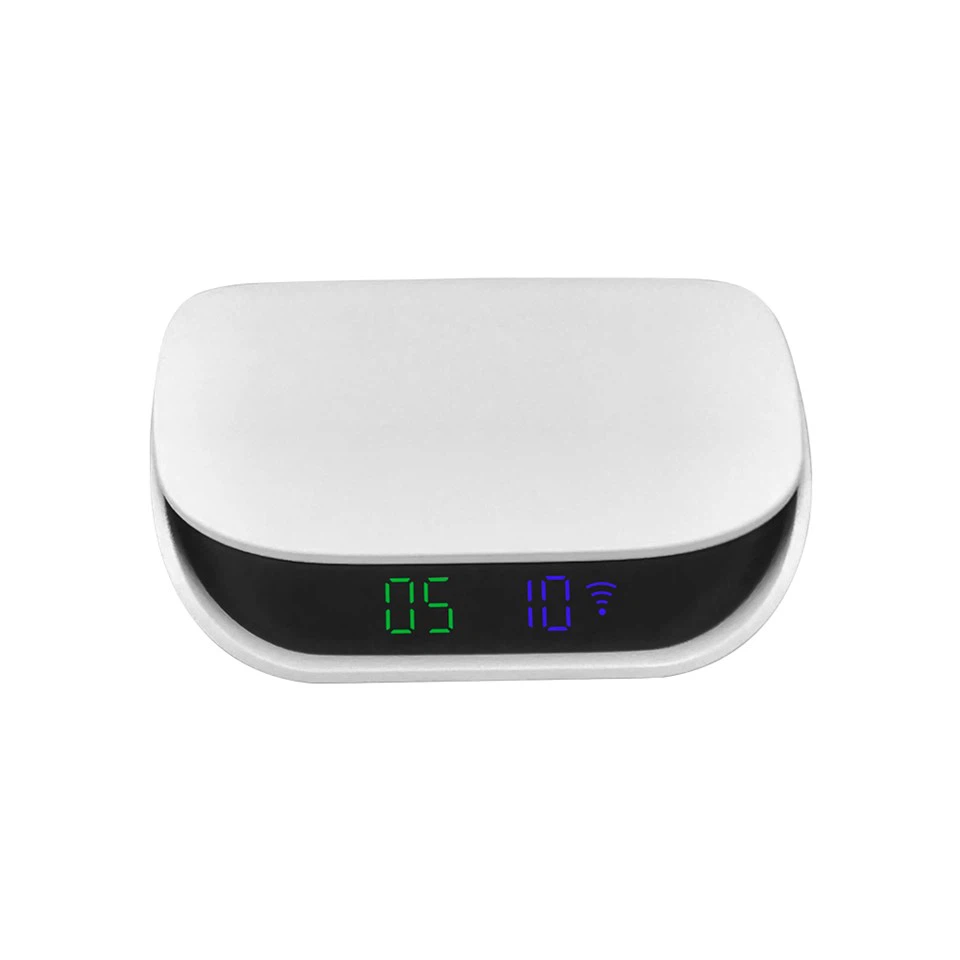
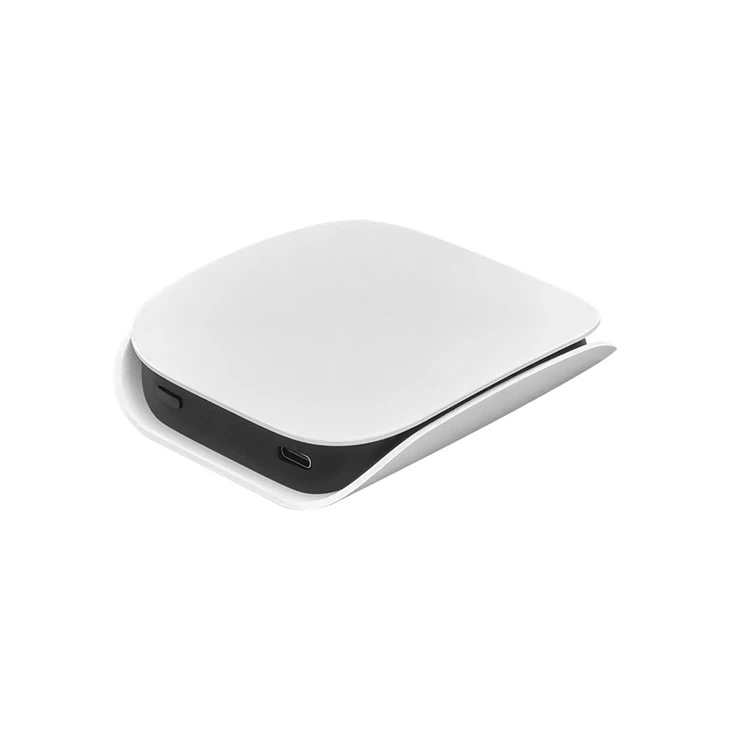
ステップ 2: 物理的な設置
今度は、ゲートウェイに適した場所を見つけます。強力な Wi-Fi 信号が得られ、Zigbee デバイスが十分にカバーできる家の中心の場所に設置したいと考えています。大きな金属物の近くや干渉の多い場所に置かないでください。
イーサネット ケーブルの一端をゲートウェイのイーサネット ポートに接続し、もう一端をホーム ルーターの利用可能なポートに接続します。次に、電源アダプターをゲートウェイとコンセントに差し込みます。ゲートウェイ上のいくつかのインジケーター ライトが点灯し始めるのが確認できるはずです。これは、電源が供給されて初期化中であることを意味します。
ステップ 3: アプリのインストールとセットアップ
スマートフォンまたはタブレットで、アプリ ストア (iOS デバイスの場合は App Store、Android デバイスの場合は Google Play ストア) に移動します。 Zigbee ワイヤレス ゲートウェイに関連付けられた特定のアプリを検索します。見つかったら、ダウンロードしてインストールします。
アプリがインストールされたら、それを開きます。通常、アカウントを作成するか、すでにアカウントをお持ちの場合はログインするよう求められます。画面上の指示に従ってアカウントを設定します。これには、電子メール アドレスまたは電話番号の確認が必要になる場合があります。
ログインしたら、新しいデバイスを追加するオプションを探します。利用可能なデバイスのリストから Zigbee ワイヤレス ゲートウェイを選択します。その後、アプリはネットワーク上のゲートウェイの検索を開始します。 1 ~ 2 分かかる場合があります。ゲートウェイが見つからない場合は、イーサネット ケーブルが正しく接続されているか、ゲートウェイの電源が入っているかを再確認してください。
ステップ 4: Zigbee デバイスのペアリング
ゲートウェイをセットアップしてアプリに接続すると、Zigbee 対応デバイスのペアリングを開始できるようになります。まず、Zigbee デバイスがペアリング モードになっていることを確認します。これには通常、デバイスの小さなボタンを押すか、デバイスのマニュアルに記載されている特定の手順に従う必要があります。
アプリで、新しいデバイスを再度追加するオプションを探します。ペアリングしようとしているデバイスの種類 (スマート ライトやセンサーなど) を選択します。アプリは近くの Zigbee デバイスを検索します。デバイスが見つかると、画面に表示されます。デバイスを選択し、プロンプトに従ってペアリング プロセスを完了します。
Zigbee デバイスが異なると、ペアリング手順が若干異なる場合があることに注意してください。したがって、各デバイスのマニュアルをよく読んでください。
ステップ 5: テストとトラブルシューティング
すべてのデバイスがペアリングされたら、すべてをテストします。スマートライトのオン/オフを試したり、アプリを通じてセンサーの測定値を確認したりしてください。デバイスが期待どおりに動作しない場合は、次のことを試すことができます。
- Zigbee デバイスのバッテリーを確認します。バッテリー残量が少ないと、接続の問題が発生する可能性があります。
- ゲートウェイとデバイスが相互の通信範囲内にあることを確認してください。離れすぎると、Zigbee 信号が弱くなる可能性があります。
- ゲートウェイとアプリを再起動してみてください。場合によっては、単純な再起動で多くの問題を解決できる場合があります。
また、他のアクセサリを使用している場合は、サーモスタット表面実装バックボックス、それらが正しくインストールされ、Zigbee システムに接続されていることを確認してください。
Zigbee ワイヤレス ゲートウェイを選ぶ理由?
当社は高品質の Zigbee ゲートウェイを提供することに誇りを持っています。当社の製品は信頼性が高く、設置が簡単で、優れた顧客サポートが付いています。さまざまな Zigbee デバイスと互換性があるように設計されているため、希望どおりにスマート ホーム エコシステムを構築できます。
Zigbee ワイヤレス ゲートウェイの購入にご興味がある場合、またはインストールや互換性についてご質問がある場合は、お気軽にお問い合わせください。私たちは、スマート ホーム エクスペリエンスを最大限に活用できるようお手伝いいたします。小規模ユーザーであっても、大規模なプロジェクトを実行している場合でも、当社は必要なソリューションを提供できます。ですから、ためらわずに私たちと会話を始めて、スマート ホームをスムーズに稼働させましょう。
参考文献
- Zigbee テクノロジーとスマート ホーム デバイスの設置に関する一般的な知識
- Zigbee ワイヤレス ゲートウェイの製品マニュアル